HOW TO SCAN
スキャンアプリの使い方
おうち書道では、添削作品をスマートフォンで撮影して送る場合、できるだけ
スキャンアプリの使用をおすすめしています。
撮影方法によって作品の見え方が大きく変わり、添削の精度や返却までのスピードにも影響します。
スキャンアプリを使うと、作品の形を自動で整え、明るく見やすい画像にできます。
スキャンアプリを使用しない場合は、背景を必ず黒色にして撮影してください。
おすすめの画像スキャンアプリ
-
1. vFlat Scan(特におすすめ) 無料で使いやすく、作品を鮮明にスキャンできます。毛筆・硬筆どちらにも適しています。 App Store/Google Playで「vFlat Scan」と検索してください。
-
2. Dropboxアプリの書類スキャン機能 Dropboxアプリ内で利用できます。硬筆の作品は特にきれいに撮影できます (毛筆は紙質や濃淡によってはうまく撮影できない場合があります)。使い方は下記をご覧ください。
-
3. Googleフォトスキャン 写真の端4点を撮影することで、より正確なスキャンができます。 App Store/Google Playで「フォトスキャン」と検索してください。
Dropboxスキャン機能の使い方
- Dropboxアプリで、画像を保存したいフォルダを開く
- フォルダに他のファイルが無い場合は「ファイルをスキャン」を選択(他のファイルがある場合は、上部メニューを横にスクロールして一番端の「スキャン」を選択)
- 写真を確認後、画像をpngで保存するように指定する
- 保存先を確認し、アップロードを押す
撮影手順
- 作品を明るい場所に置く
- 影が入らないようにする
- スマートフォンを作品の真上から構える
- スキャンアプリで作品全体を読み取る
- 周囲の余白が大きすぎないよう調整する
- 文字がはっきり見えることを確認して送信する
いい写真の撮り方・ダメな撮り方
提出写真は、作品の評価や返却精度に直結します。以下のポイントを参考に、「良い例」に近づけて撮影してください。
-
✓
スキャンアプリを使う
なるべくスキャンアプリを使用して撮影してください。使用しない場合でも、写る背景は黒色にしてください。 -
✓
作品を画像の中央に
作品が画像の中央に収まるように撮影してください(左上などに寄らないように)。 -
✓
傾けず、縦向きで
傾きが少ない状態で撮影し、横向きのままの撮影は避けてください。スキャンアプリを使うと傾き補正がしやすくなります。 -
✓
背景は黒色に
スキャンアプリを使わない場合は、背景は必ず黒色にしてください。おすすめは「毛筆用の下敷き」の上で撮影することです。 -
✓
光の反射・影を入れない
光源による反射や影が入らないよう注意してください。スキャンアプリを使うと軽減できます。 -
✓
硬筆は黒枠の外に余白のみ
硬筆用紙は、黒枠の外側に紙の余白だけが写るようにしてください。印刷した用紙は2枚分が映り込まないよう、切り分けてから撮影してください。 詳しくは添削作品の送り方をご覧ください。
良い例
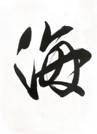
スキャンアプリ使用・中央・縦向き
良い例
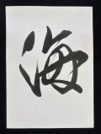
アプリ不使用でも背景が黒色のみ
悪い例
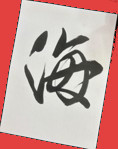
背景が黒以外・作品が傾いている
悪い例
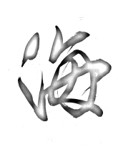
光の反射・影あり
避けたい画像例
- ✕ 作品が斜め・横向きに写っている
- ✕ 背景が黒色以外(木目の机など)
- ✕ 光の反射や影が入っている
- ✕ 作品の一部が途切れている
- ✕ 余計なものが写り込んでいる
- ✕ 遠くから撮影して画質が荒い
- ✕ 硬筆用紙2枚分がそのまま写っている(切り分けてから撮影)